Domain anschlusstechnik.de kaufen?
Wir ziehen mit dem Projekt
anschlusstechnik.de um.
Sind Sie am Kauf der Domain
anschlusstechnik.de interessiert?
domain@kv-gmbh.de · 0541-91531010
Domain anschlusstechnik.de kaufen?
Warum ist das 5GHz WLAN des TP-Link-Routers nicht sichtbar?
Es gibt mehrere mögliche Gründe, warum das 5GHz WLAN des TP-Link-Routers nicht sichtbar ist. Einer davon könnte sein, dass das 5GHz-Band auf dem Router deaktiviert ist. Überprüfen Sie die Einstellungen des Routers, um sicherzustellen, dass das 5GHz-Band aktiviert ist. Ein weiterer Grund könnte sein, dass Ihr Gerät nicht mit dem 5GHz-Band kompatibel ist. Überprüfen Sie die Spezifikationen Ihres Geräts, um festzustellen, ob es das 5GHz-Band unterstützt. **
Ist der TP-Link Powerline Adapter nicht mehr kompatibel mit anderen TP-Link LAN Adaptern?
Es ist möglich, dass der TP-Link Powerline Adapter nicht mehr mit anderen TP-Link LAN Adaptern kompatibel ist, wenn es eine Inkompatibilität zwischen den verschiedenen Modellen oder Versionen gibt. Es ist ratsam, die technischen Spezifikationen und Kompatibilitätsinformationen der einzelnen Geräte zu überprüfen, um sicherzustellen, dass sie zusammenarbeiten können. Wenn es Probleme gibt, könnte ein Firmware-Update oder der Austausch eines der Geräte erforderlich sein. **
Ähnliche Suchbegriffe für TP-Link-5ghz-Ac867-Indoor
Top-Angebote
Produkte zum Begriff TP-Link-5ghz-Ac867-Indoor:
-
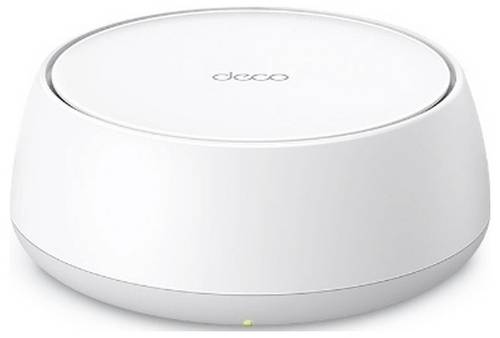
TP-LINK TL-WR1502X WLAN Router 2.4GHz, 5GHz 1500MBit/sBeeindruckend schnell. Unfassbar leicht. Mit der WiFi-6-Technologie liefert der TL-WR1502X WiFi-Geschwindigkeiten von 1,5 Gbps für unterbrechungsfreies Video-Streaming, Herunterladen und Online-Gaming gleichzeitig. Der TL-WR1502X bietet mit seinen vielseitigen Modi, darunter Router, USB-Tethering, 3G/4G-USB-Modem, Hotspot, Access Point, Range Extender und Client, flexible WiFi-Setups für Zuhause, Hotelaufenthalte und Reisen. Im Tethering-Modus kann das Signal Ihres Handys genutzt werden, um eine lokale drahtlose Internetverbindung zu erstellen. Im Vergleich zum normalen Hotspot-Modus bietet es ein stabileres und umfangreicheres Netzwerk.54,62 €*Versand: 5,95 €Sichere Weiterleitung zum Anbieter

-
Wie verbinde ich 3 TP-Link Powerline-Adapter?
Um 3 TP-Link Powerline-Adapter zu verbinden, müssen Sie zunächst sicherstellen, dass alle Adapter mit dem Stromnetz verbunden sind. Dann verbinden Sie einen Adapter über ein Ethernet-Kabel mit Ihrem Router. Die anderen beiden Adapter können Sie in beliebigen Steckdosen im Haus platzieren und über Ethernet-Kabel mit den gewünschten Geräten verbinden. Dadurch wird eine Netzwerkverbindung über das Stromnetz hergestellt. **
-
Wie verbinde ich 3 TP-Link Powerline Adapter?
Um 3 TP-Link Powerline Adapter zu verbinden, schließen Sie den ersten Adapter über ein Ethernet-Kabel an Ihren Router an. Stecken Sie den zweiten Adapter in eine Steckdose in der Nähe des gewünschten Geräts und verbinden Sie es ebenfalls mit einem Ethernet-Kabel. Wiederholen Sie diesen Vorgang mit dem dritten Adapter und dem anderen Gerät. Stellen Sie sicher, dass alle Adapter über das gleiche Stromnetz verbunden sind, um eine reibungslose Verbindung zu gewährleisten. **
-
Wie kombiniere ich den TP-Link Powerline Adapter?
Um den TP-Link Powerline Adapter zu kombinieren, müssen Sie zunächst den Hauptadapter mit Ihrem Router verbinden. Stecken Sie dazu das Ethernet-Kabel in den LAN-Port des Routers und den anderen Endstecker in den LAN-Port des Hauptadapters. Stecken Sie dann den Hauptadapter in eine Steckdose in der Nähe des Routers. Anschließend können Sie den zweiten Adapter in eine Steckdose in einem anderen Raum stecken und mit Ihrem Gerät über ein Ethernet-Kabel verbinden. **
-
Warum funktioniert der TP-Link Powerline Adapter nicht?
Es gibt mehrere mögliche Gründe, warum der TP-Link Powerline Adapter nicht funktioniert. Es könnte sein, dass die Steckdosen, in die die Adapter eingesteckt sind, nicht miteinander verbunden sind oder dass sie sich in verschiedenen Stromkreisen befinden. Es könnte auch sein, dass es eine Störung im Stromnetz gibt, die die Übertragung beeinträchtigt. Es ist auch möglich, dass die Adapter nicht richtig konfiguriert oder defekt sind. Es ist ratsam, die Anleitung des Herstellers zu überprüfen und gegebenenfalls den technischen Support zu kontaktieren, um das Problem zu lösen. **
Warum hat der TP-Link-Adapter keine Wirkung?
Es gibt mehrere mögliche Gründe, warum der TP-Link-Adapter keine Wirkung hat. Es könnte sein, dass der Adapter nicht korrekt angeschlossen ist oder dass die Treiber nicht ordnungsgemäß installiert wurden. Es könnte auch sein, dass der Adapter nicht mit dem verwendeten Betriebssystem kompatibel ist oder dass es ein Problem mit dem Netzwerk gibt, das den Adapter nicht erkennen kann. **
Hat TP-Link keine Verbindung zum Internet?
Es gibt verschiedene Gründe, warum TP-Link keine Verbindung zum Internet haben könnte. Es könnte ein Problem mit der Netzwerkverbindung, dem Router oder dem ISP geben. Es ist ratsam, die Verbindungseinstellungen zu überprüfen, den Router neu zu starten und gegebenenfalls den ISP zu kontaktieren, um das Problem zu beheben. **
Top-Angebote
Produkte zum Begriff TP-Link-5ghz-Ac867-Indoor:
-
TP-LINK TL-WR1502X WLAN Router 2.4GHz, 5GHz 1500MBit/sBeeindruckend schnell. Unfassbar leicht. Mit der WiFi-6-Technologie liefert der TL-WR1502X WiFi-Geschwindigkeiten von 1,5 Gbps für unterbrechungsfreies Video-Streaming, Herunterladen und Online-Gaming gleichzeitig. Der TL-WR1502X bietet mit seinen vielseitigen Modi, darunter Router, USB-Tethering, 3G/4G-USB-Modem, Hotspot, Access Point, Range Extender und Client, flexible WiFi-Setups für Zuhause, Hotelaufenthalte und Reisen. Im Tethering-Modus kann das Signal Ihres Handys genutzt werden, um eine lokale drahtlose Internetverbindung zu erstellen. Im Vergleich zum normalen Hotspot-Modus bietet es ein stabileres und umfangreicheres Netzwerk.54,62 €*Versand: 5,95 €Sichere Weiterleitung zum Anbieter
-
Warum ist das 5GHz WLAN des TP-Link-Routers nicht sichtbar?
Es gibt mehrere mögliche Gründe, warum das 5GHz WLAN des TP-Link-Routers nicht sichtbar ist. Einer davon könnte sein, dass das 5GHz-Band auf dem Router deaktiviert ist. Überprüfen Sie die Einstellungen des Routers, um sicherzustellen, dass das 5GHz-Band aktiviert ist. Ein weiterer Grund könnte sein, dass Ihr Gerät nicht mit dem 5GHz-Band kompatibel ist. Überprüfen Sie die Spezifikationen Ihres Geräts, um festzustellen, ob es das 5GHz-Band unterstützt. **
-
Ist der TP-Link Powerline Adapter nicht mehr kompatibel mit anderen TP-Link LAN Adaptern?
Es ist möglich, dass der TP-Link Powerline Adapter nicht mehr mit anderen TP-Link LAN Adaptern kompatibel ist, wenn es eine Inkompatibilität zwischen den verschiedenen Modellen oder Versionen gibt. Es ist ratsam, die technischen Spezifikationen und Kompatibilitätsinformationen der einzelnen Geräte zu überprüfen, um sicherzustellen, dass sie zusammenarbeiten können. Wenn es Probleme gibt, könnte ein Firmware-Update oder der Austausch eines der Geräte erforderlich sein. **
-
Wie verbinde ich 3 TP-Link Powerline-Adapter?
Um 3 TP-Link Powerline-Adapter zu verbinden, müssen Sie zunächst sicherstellen, dass alle Adapter mit dem Stromnetz verbunden sind. Dann verbinden Sie einen Adapter über ein Ethernet-Kabel mit Ihrem Router. Die anderen beiden Adapter können Sie in beliebigen Steckdosen im Haus platzieren und über Ethernet-Kabel mit den gewünschten Geräten verbinden. Dadurch wird eine Netzwerkverbindung über das Stromnetz hergestellt. **
-
Wie verbinde ich 3 TP-Link Powerline Adapter?
Um 3 TP-Link Powerline Adapter zu verbinden, schließen Sie den ersten Adapter über ein Ethernet-Kabel an Ihren Router an. Stecken Sie den zweiten Adapter in eine Steckdose in der Nähe des gewünschten Geräts und verbinden Sie es ebenfalls mit einem Ethernet-Kabel. Wiederholen Sie diesen Vorgang mit dem dritten Adapter und dem anderen Gerät. Stellen Sie sicher, dass alle Adapter über das gleiche Stromnetz verbunden sind, um eine reibungslose Verbindung zu gewährleisten. **
Ähnliche Suchbegriffe für TP-Link-5ghz-Ac867-Indoor
-
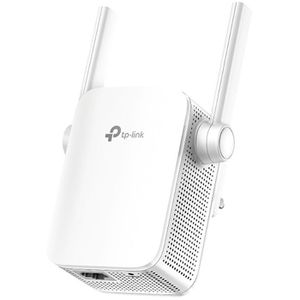
TP-Link WLAN-Repeater RE205, AC750, bis 733 Mbit/s, 5GHz & 2,4GHz, mit LAN-AnschlussWi-Fi 5 Dualband-WLAN (802.11ac) mit bis zu 733 Mbit/s (433 Mbit/s 5GHz + 300 Mbit/s 2,4GHz) Kompatibel zu allen WLAN-Routern mit den Funkstandards 802.11a/b/g/n/ac Ein 100 Megabit-LAN Port macht angeschlossene Geräte WLAN-fähig (Computer, Drucker, Audio-Video-Zuspieler u. a.) Einfache und sichere Einrichtung über die WPS-Taste (Wi-Fi Protected Setup) Sichere Datenübertragung mit WPA2-Verschlüsselung Maße: (BxHxT) 80 x 77 x 78 mm Erweitert die Reichweite eines vorhandenen WLAN-Signals Garantie: 3 Jahre Herstellergarantie Merkmale: Frequenz: 2,4 GHz, 5,0 GHz Ausführung: Dualband WLAN-Standard: Wi-Fi 4 (n), Wi-Fi 5 (ac) WLAN-Übertragung bis: 733 Mbit/s Stromversorgung: mit Netzstecker LAN-Anschluss: 100 Mbit-LAN31,69 €*Versand: 4,15 €Sichere Weiterleitung zum Anbieter
-
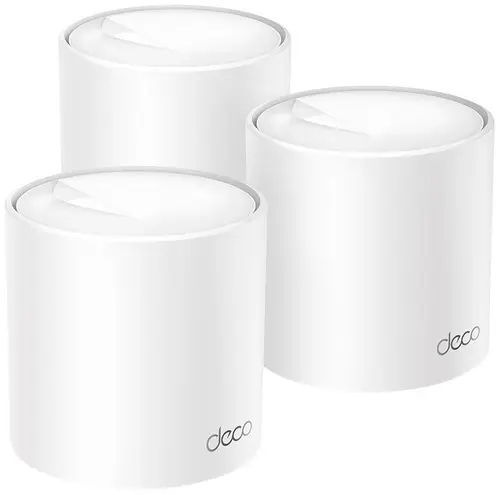
TP-LINK Deco X50 3er-Pack Mesh-Netzwerk 3000MBit/s 2.4GHz, 5GHzUltraschnelles WLAN 6 Mesh Ausgestattet mit der WiFi 6-Technologie ist das Mesh-WLAN von Deco für das gesamte Zuhause so konzipiert, dass es eine enorme Steigerung der Abdeckung, Geschwindigkeit und Gesamtkapazität bietet. Holen Sie sich das neueste Mesh-WLAN, um das zukünftige Netzwerk zu genießen, das schneller lädt und mehr Verbindungen herstellt. . 4x größere Kapazität . 3x schnellere Geschwindigkeit . 1024-QAM . HE160 - Verdoppelung der Bandbreite . Abwärtskompatibel Abdeckung des gesamten Hauses: Wi-Fi Dead Zone Killer Mit klareren und stärkeren Signalen, die durch BSS Color und Beamforming verbessert werden, steigert Deco X50 eine breitere WLAN-Abdeckung im ganzen Haus mit großartiger Leistung. Drahtlose Verbindungen und optionales Ethernet-Backhaul arbeiten zusammen, um Deco-Einheiten zu verbinden, und bieten so noch schnellere Netzwerkgeschwindigkeiten und eine wirklich nahtlose Abdeckung. Willst du mehr Abdeckung? Fügen Sie einfach eine weitere Deko hinzu.† KI-gesteuertes Mesh: Immer lernend, ständig optimierend Ausgestattet mit KI-gesteuertem Mesh bietet Deco X50 intelligentes WLAN, das Ihnen ohne Unterbrechung überall hin folgt. Es lernt automatisch Ihre Netzwerkumgebung, Client-Qualität und Benutzerverhalten. Ausgefeilte Algorithmen berücksichtigen verschiedene Faktoren, sodass Deco X50 ein ideales Mesh-WLAN bietet, das einzigartig für Ihr Zuhause ist. Gehen Sie durch Ihr Zuhause und genießen Sie nahtlos231,98 €*Versand: 0,00 €Sichere Weiterleitung zum Anbieter
-
Wie kombiniere ich den TP-Link Powerline Adapter?
Um den TP-Link Powerline Adapter zu kombinieren, müssen Sie zunächst den Hauptadapter mit Ihrem Router verbinden. Stecken Sie dazu das Ethernet-Kabel in den LAN-Port des Routers und den anderen Endstecker in den LAN-Port des Hauptadapters. Stecken Sie dann den Hauptadapter in eine Steckdose in der Nähe des Routers. Anschließend können Sie den zweiten Adapter in eine Steckdose in einem anderen Raum stecken und mit Ihrem Gerät über ein Ethernet-Kabel verbinden. **
-
Warum funktioniert der TP-Link Powerline Adapter nicht?
Es gibt mehrere mögliche Gründe, warum der TP-Link Powerline Adapter nicht funktioniert. Es könnte sein, dass die Steckdosen, in die die Adapter eingesteckt sind, nicht miteinander verbunden sind oder dass sie sich in verschiedenen Stromkreisen befinden. Es könnte auch sein, dass es eine Störung im Stromnetz gibt, die die Übertragung beeinträchtigt. Es ist auch möglich, dass die Adapter nicht richtig konfiguriert oder defekt sind. Es ist ratsam, die Anleitung des Herstellers zu überprüfen und gegebenenfalls den technischen Support zu kontaktieren, um das Problem zu lösen. **
-
Warum hat der TP-Link-Adapter keine Wirkung?
Es gibt mehrere mögliche Gründe, warum der TP-Link-Adapter keine Wirkung hat. Es könnte sein, dass der Adapter nicht korrekt angeschlossen ist oder dass die Treiber nicht ordnungsgemäß installiert wurden. Es könnte auch sein, dass der Adapter nicht mit dem verwendeten Betriebssystem kompatibel ist oder dass es ein Problem mit dem Netzwerk gibt, das den Adapter nicht erkennen kann. **
-
Hat TP-Link keine Verbindung zum Internet?
Es gibt verschiedene Gründe, warum TP-Link keine Verbindung zum Internet haben könnte. Es könnte ein Problem mit der Netzwerkverbindung, dem Router oder dem ISP geben. Es ist ratsam, die Verbindungseinstellungen zu überprüfen, den Router neu zu starten und gegebenenfalls den ISP zu kontaktieren, um das Problem zu beheben. **
* Alle Preise verstehen sich inklusive der gesetzlichen Mehrwertsteuer und ggf. zuzüglich Versandkosten. Die Angebotsinformationen basieren auf den Angaben des jeweiligen Shops und werden über automatisierte Prozesse aktualisiert. Eine Aktualisierung in Echtzeit findet nicht statt, so dass es im Einzelfall zu Abweichungen kommen kann. ** Hinweis: Teile dieses Inhalts wurden von KI erstellt.